
Obsidianを使いはじめて「これは便利だ」と思った矢先に気づく問題がある。
「あれ、スマホで書いたメモがパソコンに反映されない…」
僕も最初にここで詰まった。Obsidianは基本的にファイルをローカル保存する仕組みだ。そのままではスマホとパソコンでメモが別々になってしまう。
公式の同期サービス(Obsidian Sync)を使えば解決するが、月額$10(約1,500円)かかる。
自宅にサーバーがあるなら、もっと安くできる。完全無料で全デバイスをリアルタイム同期する方法を紹介する。
必要なもの #
| 必要なもの | 補足 |
|---|---|
| 自宅に置けるLinuxサーバー(またはRaspberry Pi) | 古いPCでもOK |
| Tailscaleアカウント(無料) | 外出先からスマホで同期するために使う |
| Docker(サーバーにインストール) | アプリを動かす仕組み |
| Obsidianの「Self-hosted LiveSync」プラグイン | Obsidianの中で無料で使える |
費用:完全0円(サーバーの電気代除く)
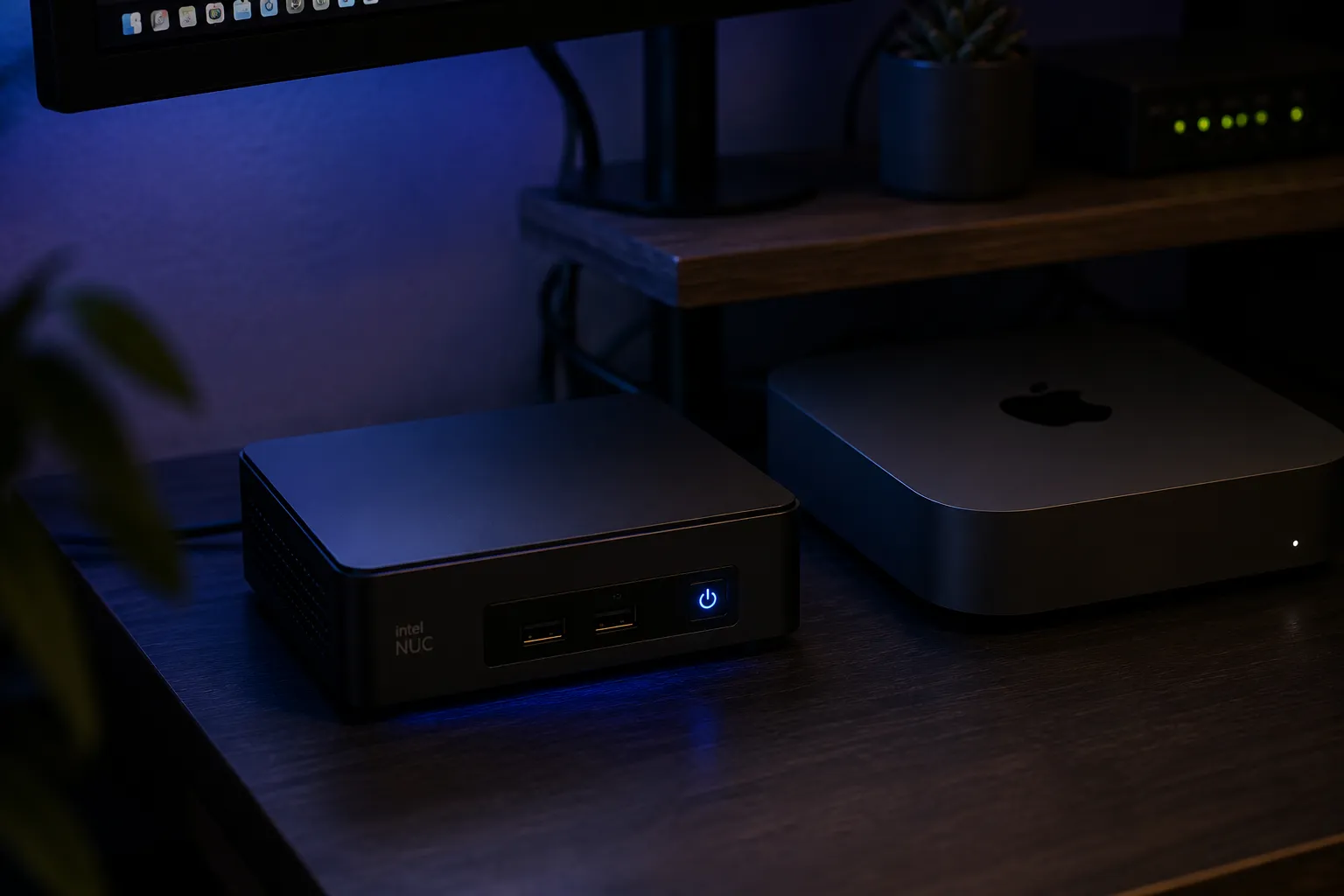
サーバーをまだ持っていない場合は、Raspberry Pi 5かN100ミニPCがコスパ良くておすすめだ。
Raspberry Pi 5(8GB)
Intel N100搭載 ミニPC 16GB
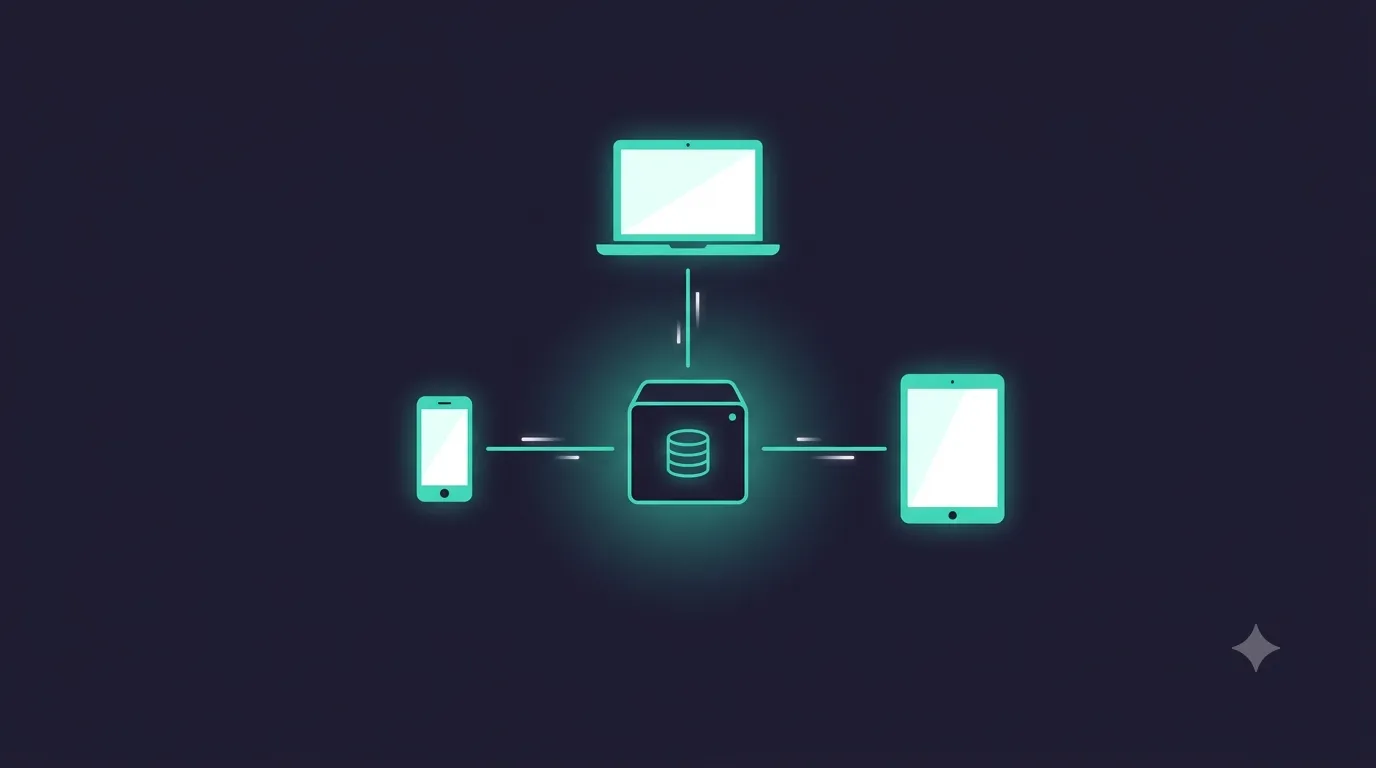
全体の仕組み(難しく考えなくていい) #
スマホ・PC・タブレット
      ↕(インターネット経由でも安全に通信)
  Tailscale(VPNトンネル)
      ↕
  自宅サーバー(CouchDB)
  └── メモのデータを全部ここに置く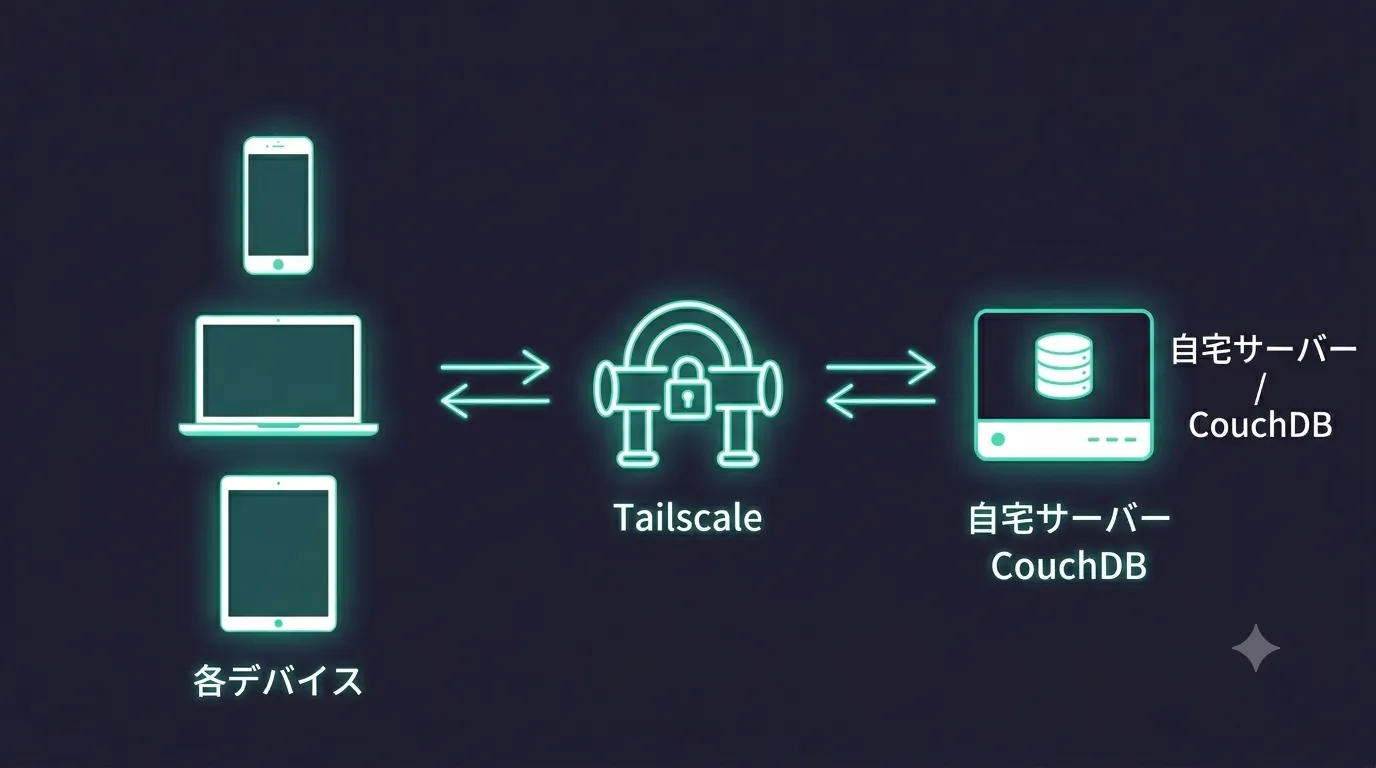
CouchDBというデータベースを自宅サーバーで動かして、全デバイスのObsidianがそこにメモを送受信する仕組みだ。
Tailscaleは「自分専用のVPN(仮想プライベートネットワーク)」で、外出先のスマホからも自宅サーバーに安全にアクセスできるようになる。スマホに専用アプリを入れるだけで使える。
セットアップ手順 #
Step 1:Tailscaleをセットアップする #
- tailscale.com でアカウント作成(無料)
- サーバー・スマホ・PCにTailscaleアプリをインストール
- 全デバイスで同じアカウントにログイン
これだけで全デバイスが同じ仮想ネットワークにつながる。
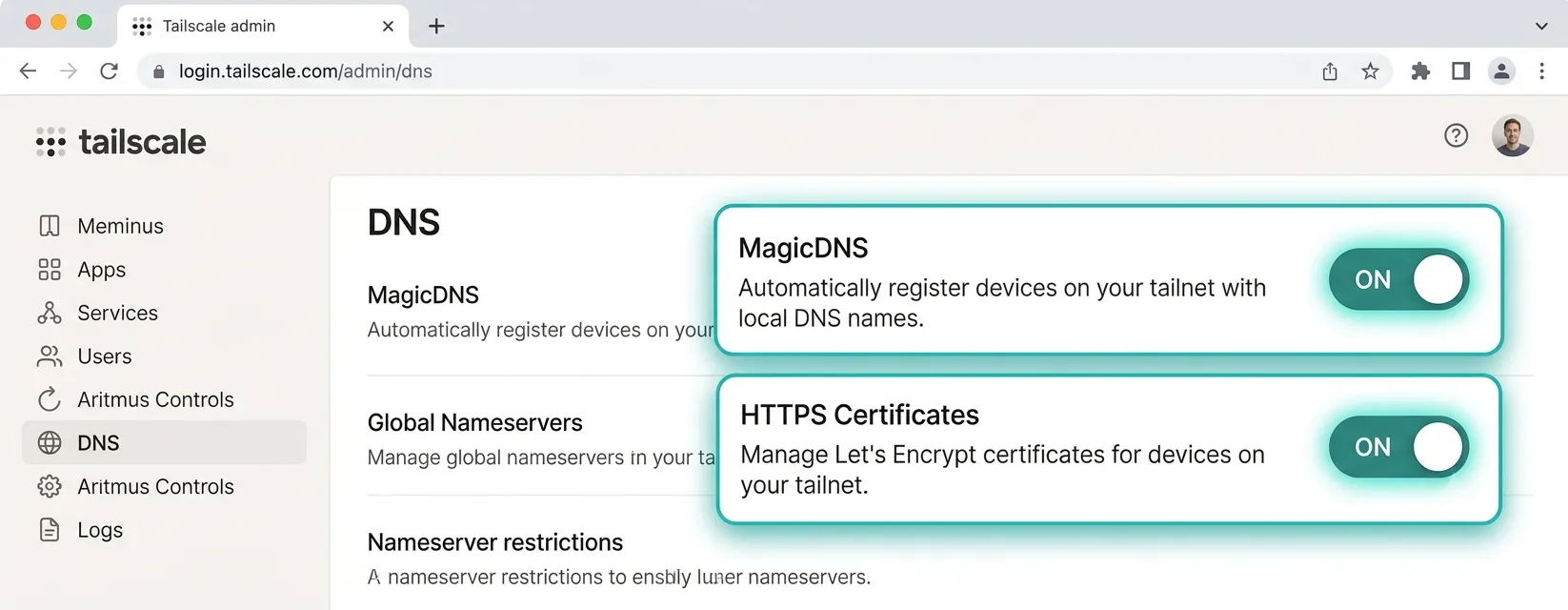
管理コンソールでやっておくこと:
- 「MagicDNS」をオンにする
- 「HTTPS Certificates」をオンにする
(どちらも login.tailscale.com/admin/dns で設定できる)
Step 2:サーバーにCouchDBを立てる #
サーバーに以下のファイルを用意する。
フォルダ構成:
~/couchdb-livesync/
├── docker-compose.yml
├── .env             ← パスワードをここに書く
├── Caddyfile        ← HTTPS設定
├── couchdb/
│   └── custom.ini   ← CouchDB設定
└── certs/           ← SSL証明書
設定のポイント:
CouchDB単体では外部からのアクセスができない(セキュリティのため)。 CaddyというWebサーバーをCouchDBの前に置いて、HTTPS(暗号化通信)を担当させる。
iPhoneやAndroidはHTTPS必須なので、この構成が必要になる。
Step 3:SSL証明書を取得する #
TailscaleにはMagicDNSという機能があり、サーバーに maxserver.tail-xxxx.ts.net という正規のドメイン名がもらえる。このドメインに対して正式なSSL証明書を無料で取得できる。
tailscale cert \
  --cert-file ~/couchdb-livesync/certs/cert.pem \
  --key-file ~/couchdb-livesync/certs/key.pem \
  maxserver.tail-xxxx.ts.net
この証明書があるからiPhoneでも「安全でない接続」の警告が出ない。
Step 4:コンテナを起動する #
cd ~/couchdb-livesync
docker compose up -d
起動後、データベースを3つ作成する:
# CouchDB初期化(1回だけ実行)
COUCH_URL="https://maxserver.tail-xxxx.ts.net"
curl -X PUT "${COUCH_URL}/_users"       -u admin:パスワード
curl -X PUT "${COUCH_URL}/_replicator" -u admin:パスワード
curl -X PUT "${COUCH_URL}/obsidian_livesync" -u admin:パスワード
Step 5:ObsidianにSelf-hosted LiveSyncプラグインを入れる #
- Obsidian → 設定 → コミュニティプラグイン → 「Self-hosted LiveSync」をインストール
- プラグインの設定を開いて以下を入力:
| 項目 | 値 |
|---|---|
| URI | https://maxserver.tail-xxxx.ts.net |
| Username | 設定した管理者ユーザー名 |
| Password | 設定したパスワード |
| Database | obsidian_livesync |
- 「Test Connection」ボタンを押す →
Connected to CouchDBが出れば完了
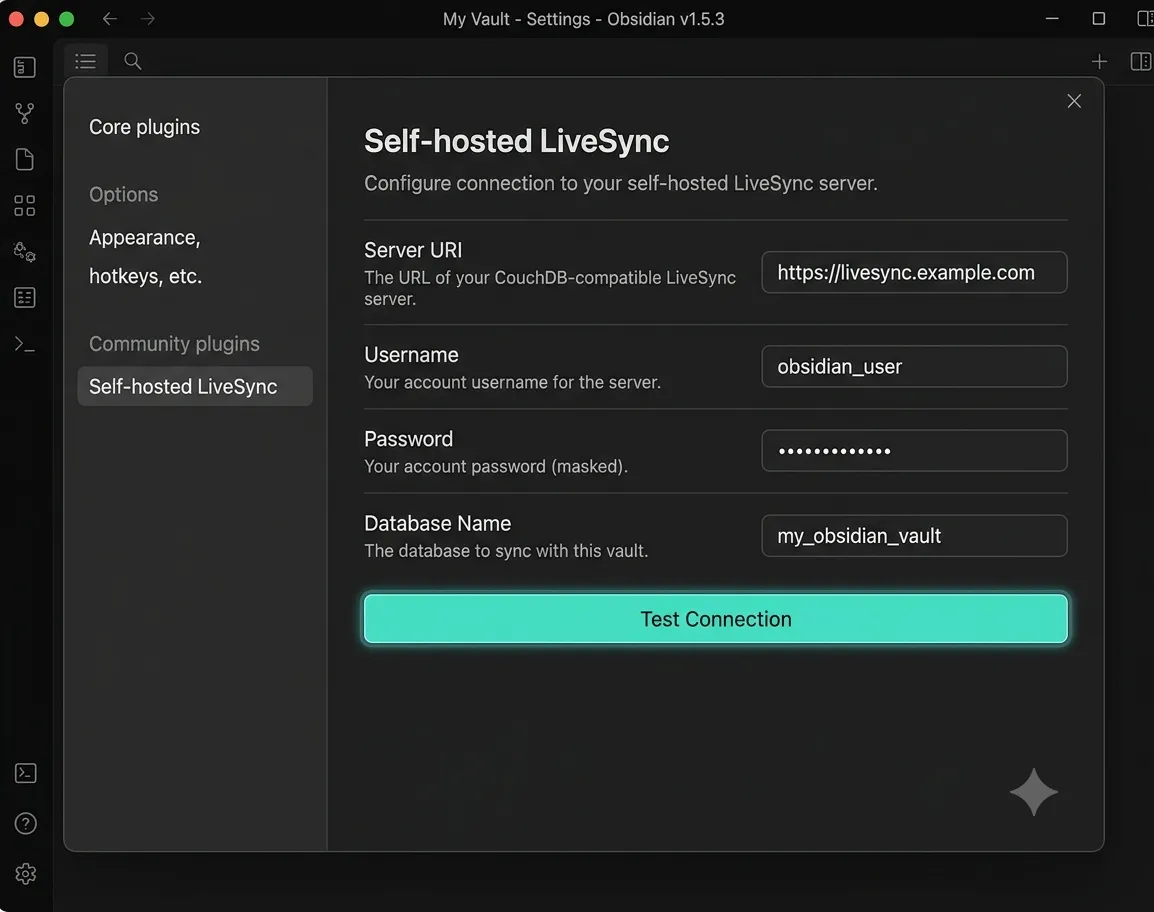
全デバイスで同じ設定を入力するだけ。 あとは自動でリアルタイム同期される。
ハマりやすいポイント3選 #
① パスワードに記号を使わない
@ や ! などの特殊文字をパスワードに使うと、CouchDBが無言でクラッシュする。英数字と - _ だけにしよう。
② iPhoneはTailscaleアプリをオンにしてから同期 iPhoneではTailscaleのVPNがオフだと自宅サーバーに繋がらない。Obsidianを使う前にTailscaleアプリをオンにする習慣をつけよう。
③ Tailscale管理コンソールでHTTPSを有効化
login.tailscale.com/admin/dns でHTTPS Certificatesをオンにしないと証明書が取得できない。最初に確認しておこう。
使ってみた感想 #
設定さえ済んでしまえば、あとは意識しなくていい。
スマホでメモを書いたら数秒後にPCにも反映される。外出先でもTailscaleがつながっていれば同期する。
月額0円でObsidian Syncと同等の環境が手に入る。自宅サーバーを持っている人はぜひ試してほしい。
まとめ #
- Obsidianの同期は公式サービスだと月1,500円かかる
- CouchDB + Caddy + Tailscaleの組み合わせで完全無料で実現できる
- 設定はやや手間だが、一度やれば後はほぼメンテナンス不要
- iPhone・Android・Windows・Macすべてで動く
自宅サーバーがあるなら試してみる価値は十分ある。サーバーをはじめて立てる人には、まずRaspberry Piかミニ PCで遊んでみることをすすめる。
Raspberry Pi 5(8GB)
Intel N100搭載 ミニPC 16GB