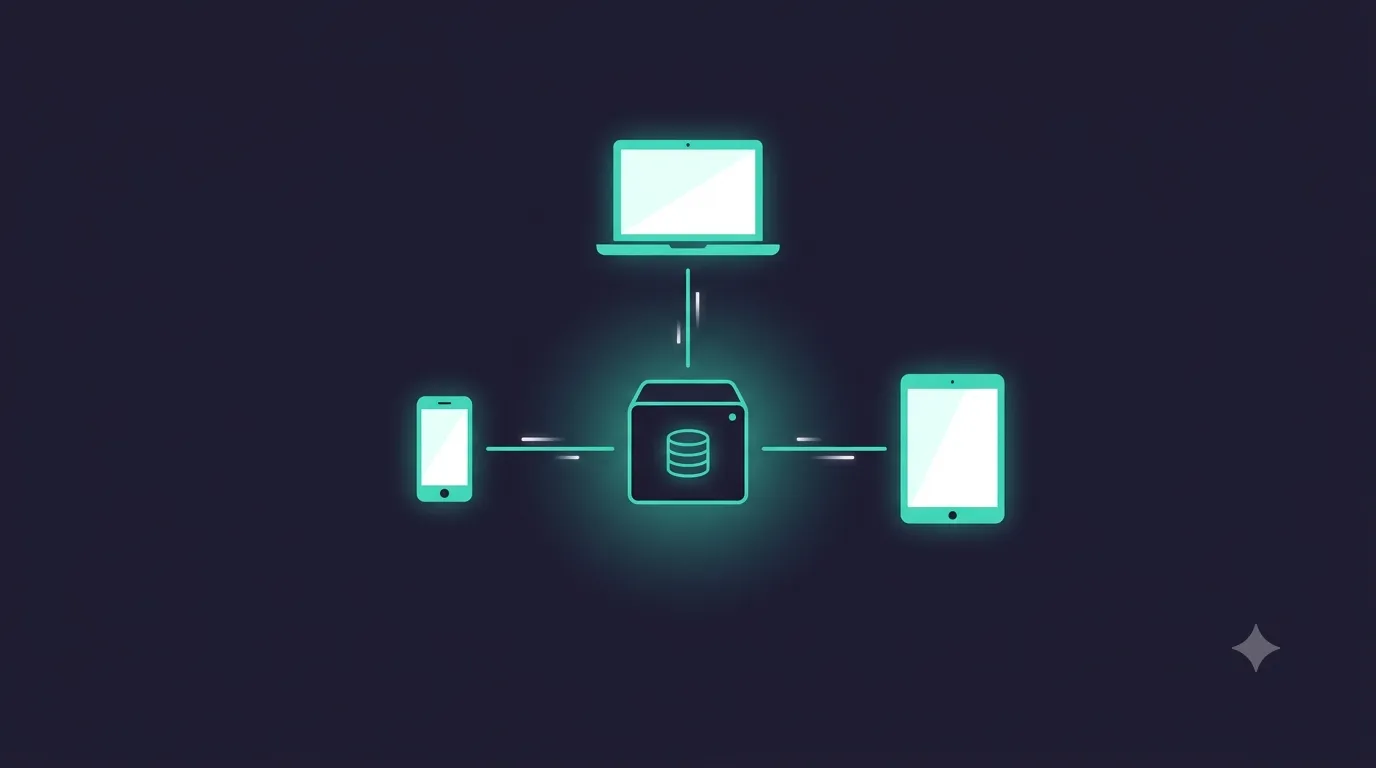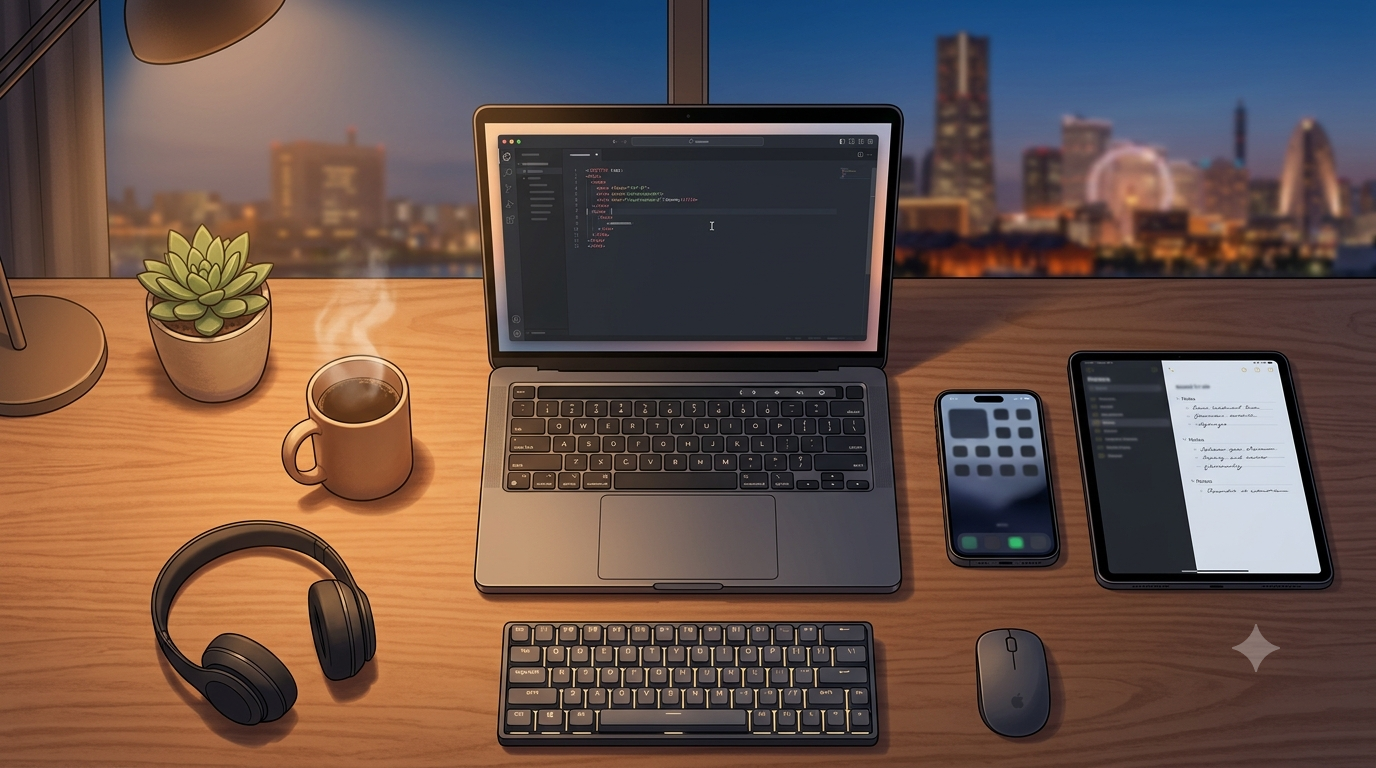

AIを使いはじめてしばらく経ったとき、ある不満が積み重なっていた。
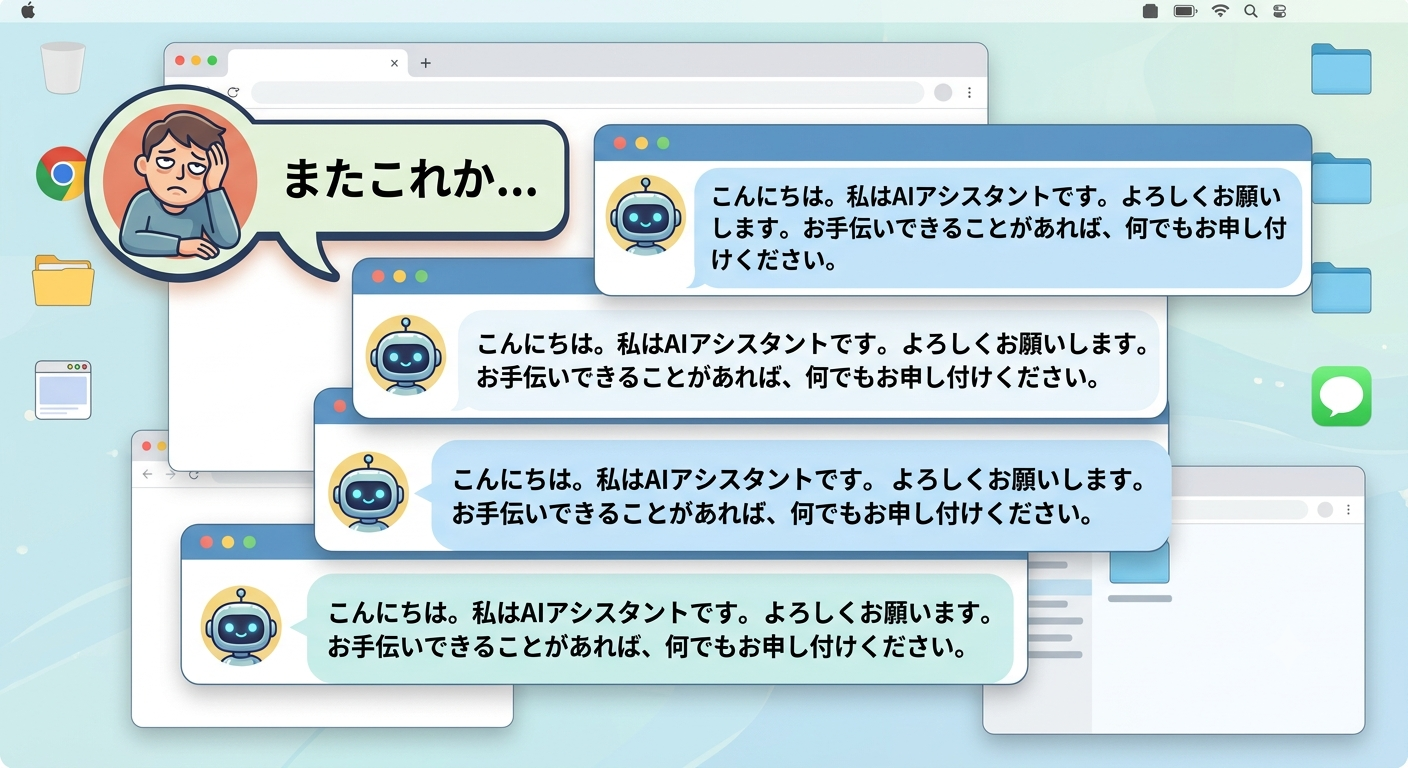
「また自己紹介か」
Claude、Gemini、ChatGPT。それぞれのAIを開くたびに、同じ説明を繰り返している自分がいた。自分がどんなガジェットが好きで、運用しているブログがどんな方針なのか、SNSの使い分けルールはどうなっているか。毎回ゼロから説明して、毎回「なるほど、それを踏まえると……」というやり取りからはじまる。
便利なはずのAIが、なんだか面倒に感じはじめていた。
ChatGPTにもメモリ機能やカスタム指示があるので、同じような対策はできるはずだ。ただ僕は普段Claude CodeとGeminiを主に使っているので、この記事ではこの2つを例に紹介する。
きっかけになった、AIの「うっかり」 #
決定的だったのは、この記事の下書きをAIと一緒に作っていたときだ。
自己紹介の例文として、AIが仕事の内容にまで触れた一文を、当たり前のように書いてきた。
このブログ(mamio69.com)は仕事や投資の話を一切書かない、プライベート専用でやっている。そのことは何度も伝えてきたはずだった。それでもAIは、話の流れの中で自然に仕事の話を混ぜてくる。
「言ったはずのルールを、AIは平気で忘れる」
これが一番厄介な問題だと気づいた。プロフィールを覚えてもらうだけでは足りない。守ってほしいルールごと、毎回思い出させる仕組みが必要だった。
もちろんAIが悪いわけではない。セッションが変われば文脈がリセットされることもあるし、複数のAIを使えば、それぞれに同じルールを伝えなければならない。だったら、ルールを一か所にまとめて管理した方が合理的だと思った。
気づいたこと #
ある日、ふと思った。
「これって、Obsidianに解決策があるんじゃないか」
Obsidianはローカルのテキストファイルを管理するツールだ。そのVault(保管庫)に「自分のこととルールを書いたファイル」を置いておけば、AIに読み込ませることができる。
Claude Codeというツールを使えば、Vaultのフォルダを直接参照しながら会話ができる。Geminiにはカスタム指示という機能があって、あらかじめ「この人はこういう人で、こういうルールがあります」と設定しておける。
つまり、一度書いたら複数のAIで使い回せるんじゃないか。
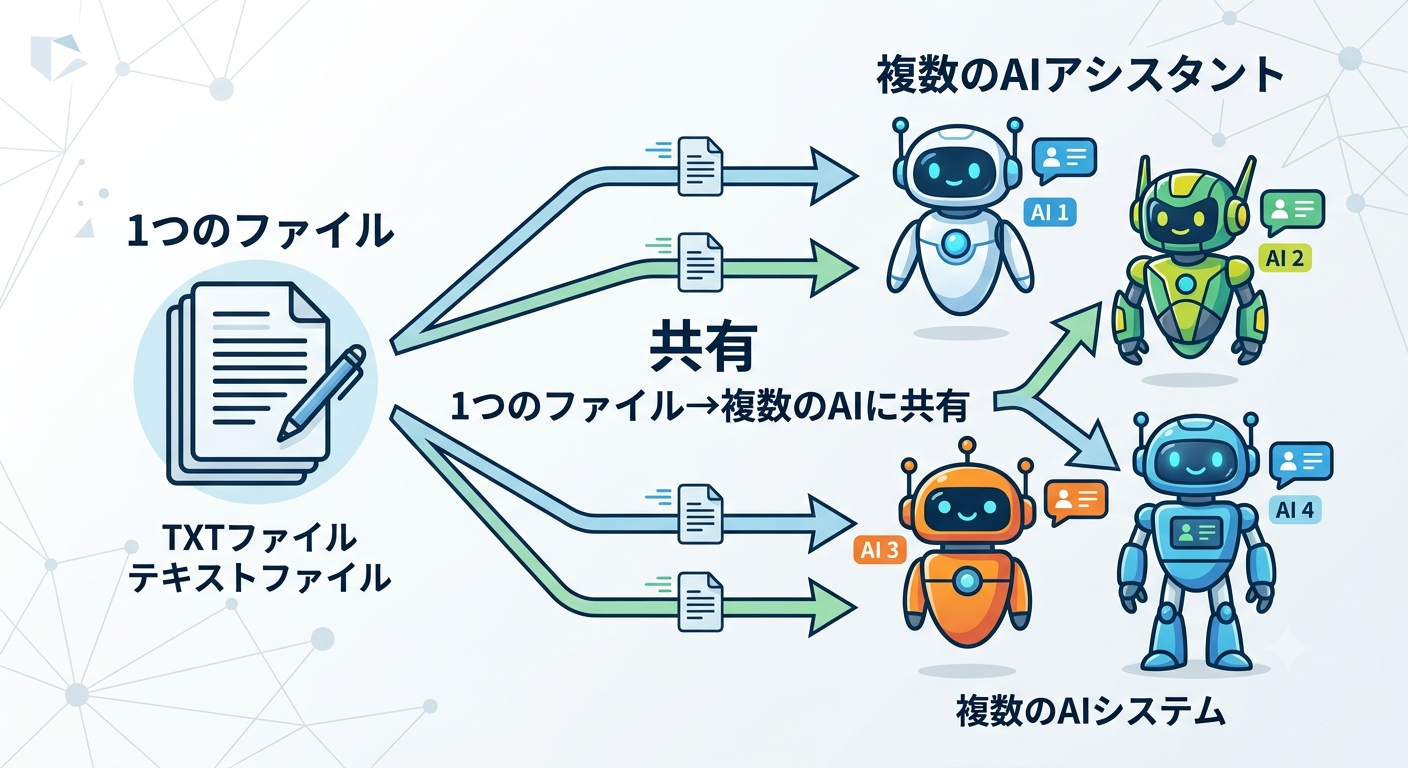
正確に言うと、AI同士が本当に「記憶」を共有しているわけではない。実際にやっているのは、同じ内容の1枚のファイルを、それぞれのAIに毎回読み込ませているだけだ。それでも使う側からすると、まるで記憶が同期しているように感じる。
_context.md を作る
#
やったことはシンプルだ。
Obsidian Vaultのルートに _context.md というファイルを1つ作った。
中身はこんな感じ。
# まみお — 共通コンテキスト

## ユーザープロフィール
- ガジェット好きの50代
- 趣味: 車中泊・カスタム・工具収集
- ブログ(mamio69.com): プライベート専用
  ガジェット・趣味・ライフスタイルのみ書く
  仕事や投資の話は一切書かない

## 行動指針
- 簡潔・的確に答える
- 提案するときはブログの分離ルールを必ず守る
自分の基本情報と、AIに守ってほしいルールを書くだけだ。難しいことは何もない。
具体的には、こんな項目を書いている。
_context.md に書いていること
#
- ブログの運営ルール(何を書いて、何を書かないか)
- 各SNSの役割分担
- 文章の好み・呼び方
- AIへのお願い(口調や答え方の希望)
- 「これは提案しないでほしい」という禁止事項
プロフィールというより、AIと一緒に作業するときの運用マニュアルを1枚のMarkdownにまとめた、という方が近い。
Claude への設定方法 #
Claude Codeを使っている場合、Vaultのルートに CLAUDE.md というファイルを置くと、Claude が自動的に読み込んでくれる。
うちの CLAUDE.md はこんな構成にした。
# Claude 動作ルール

ユーザー情報は _context.md を参照。

## セッション開始時
1. _context.md を読む
2. 関連フォルダを確認する
_context.md に詳細を書いて、CLAUDE.md からそれを参照する形だ。情報を一箇所にまとめておけば、更新するときも楽になる。
Vault内で claude コマンドを起動すると、CLAUDE.md の指示に従って _context.md を読み込んでくれる。「あなたは誰ですか」からはじめなくていい。
Gemini への設定方法 #
Geminiにはファイルを直接読み込ませることはできない(Claude Codeのような使い方には対応していない)。
ただし「カスタム指示」という機能がある。Geminiの設定画面から入れる項目で、ここに書いた内容がすべての会話に自動で適用される。
_context.md の内容を要約したものをここに貼り付けた。文字数制限があるので、全部は入らない。優先度の高い情報から書いた。
あなたは「まみお秘書」です。日本語で簡潔に応答してください。

ユーザーはガジェット好きの50代。
mamioブログはプライベート専用。仕事・投資の話は一切提案しない。
これだけで、毎回の説明が不要になった。
実際に使ってみて #
正直、思った以上に快適だった。
Claudeを開いた瞬間から「まみおさんのブログはプライベート専用なので……」と向こうから気を使ってくれる。Geminiも「ガジェット関連でいうと」という切り口で話してくれる。
毎回ゼロから教え込む手間がなくなった分、本題に集中できるようになった。
ひとつのファイル(_context.md)を更新するだけで、複数のAIの「記憶」が揃う。これが地味に嬉しい。

まとめ #
やったことをまとめると:
- Obsidian Vaultに
_context.mdを作る(自分の情報・ルールを書く) CLAUDE.mdから_context.mdを参照させる(Claude Code用)_context.mdの要約を Gemini のカスタム指示に貼り付ける
以上だ。
AIを賢く使うコツは、毎回うまく質問することではなく、毎回同じことを説明しなくて済む仕組みを作ることだった。
AIを使いこなすというのは、実はAIそのものよりも、「情報をどう整理するか」の問題なのかもしれない。Obsidianはその整理場所として、ちょうどいい。
このシリーズはここまで vol1(経緯編) → vol2(LiveSync編) → vol3(使い方編) と続いてきた。